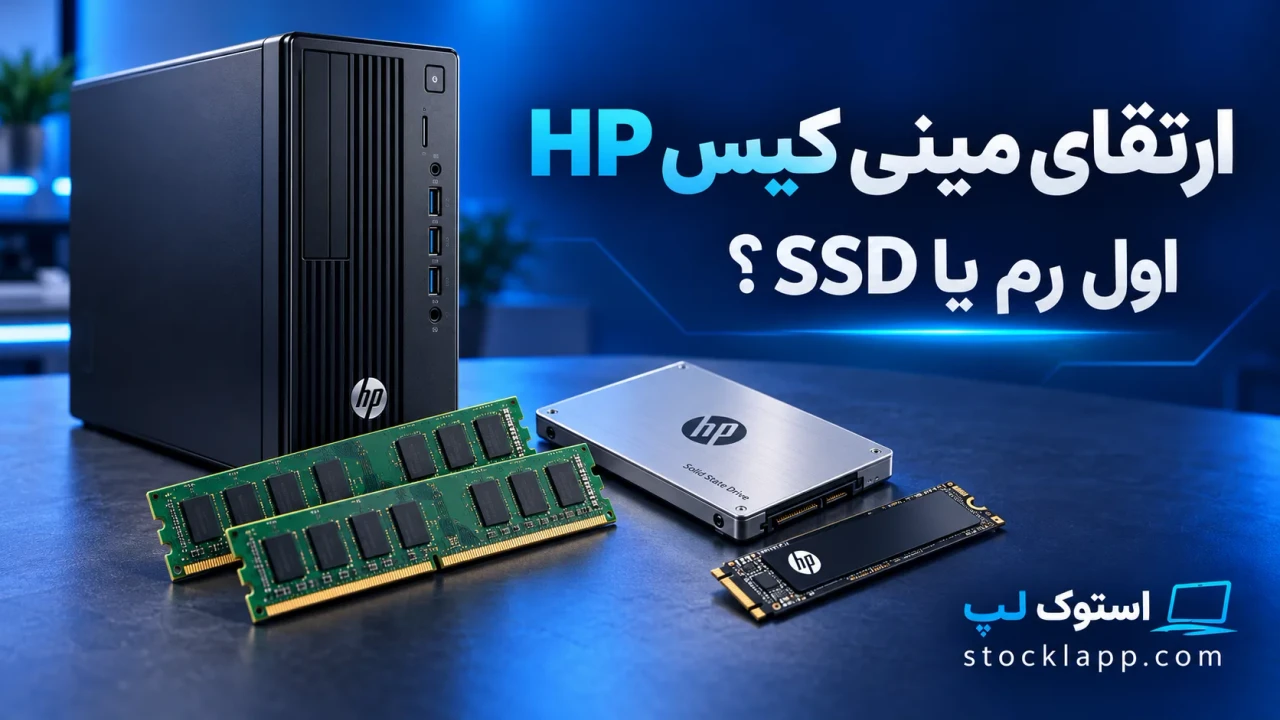
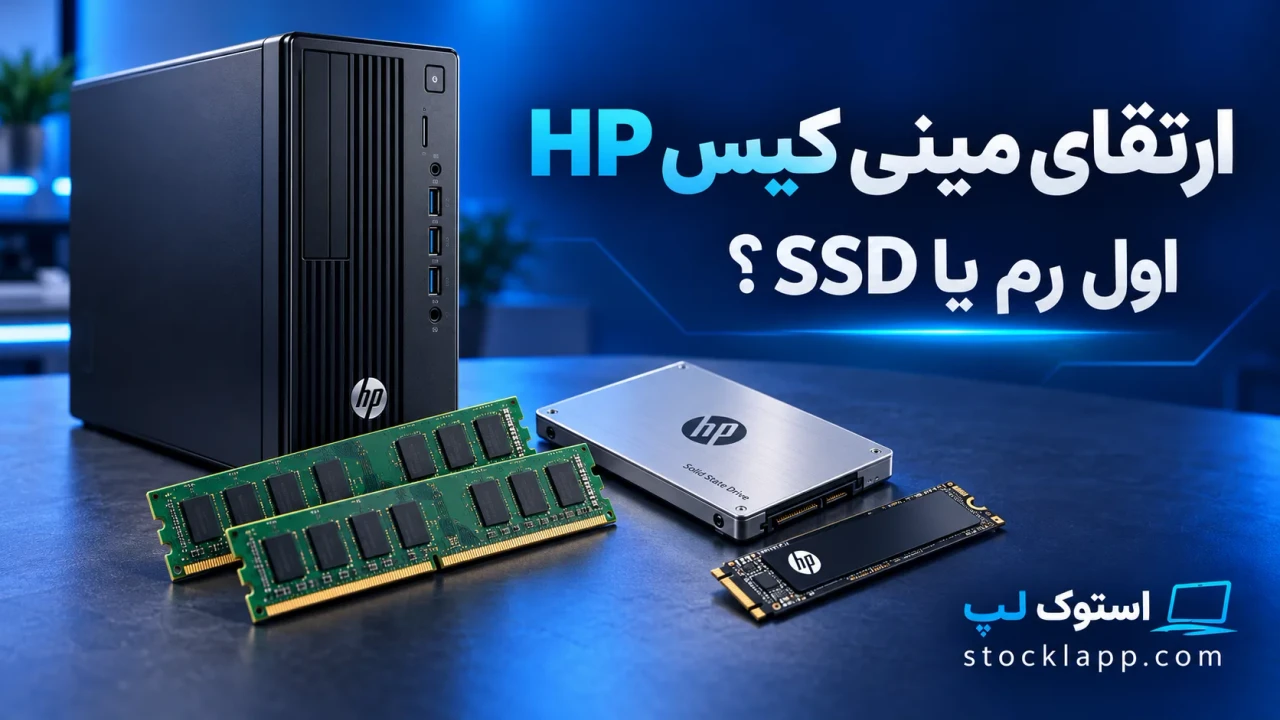
ارتقای مینی کیس HP؛ اول رم را افزایش بدهیم یا SSD نصب کنیم؟
ارتقای مینی کیس HP وقتی نتیجه میدهد که بدانید دقیقاً چه چیزی سرعت دستگاه را پایین آورده است. شاید ویندوز دیر بالا میآید، شاید با باز کردن چند برنامه سیستم مکث میکند، یا موقع جابهجایی فایلها معطل میشوید. این نشانهها همیشه یک دلیل مشترک ندارند؛ بنابراین خرید رم بیشتر یا یک SSD گرانتر، بدون بررسی وضعیت دستگاه، لزوماً بهترین تصمیم نیست.
خبر خوب این است که در بسیاری از مدلهای اچ پی، ارتقای حسابشدهٔ رم و حافظه میتواند تجربهٔ کار روزانه را بهتر کند. در ادامه میبینیم برای سیستم شما کدام تغییر اولویت دارد.
قبل از خرید قطعه، مدل دقیق دستگاه را پیدا کنید
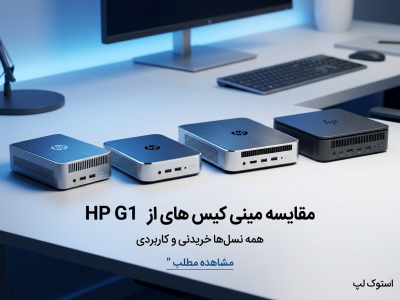
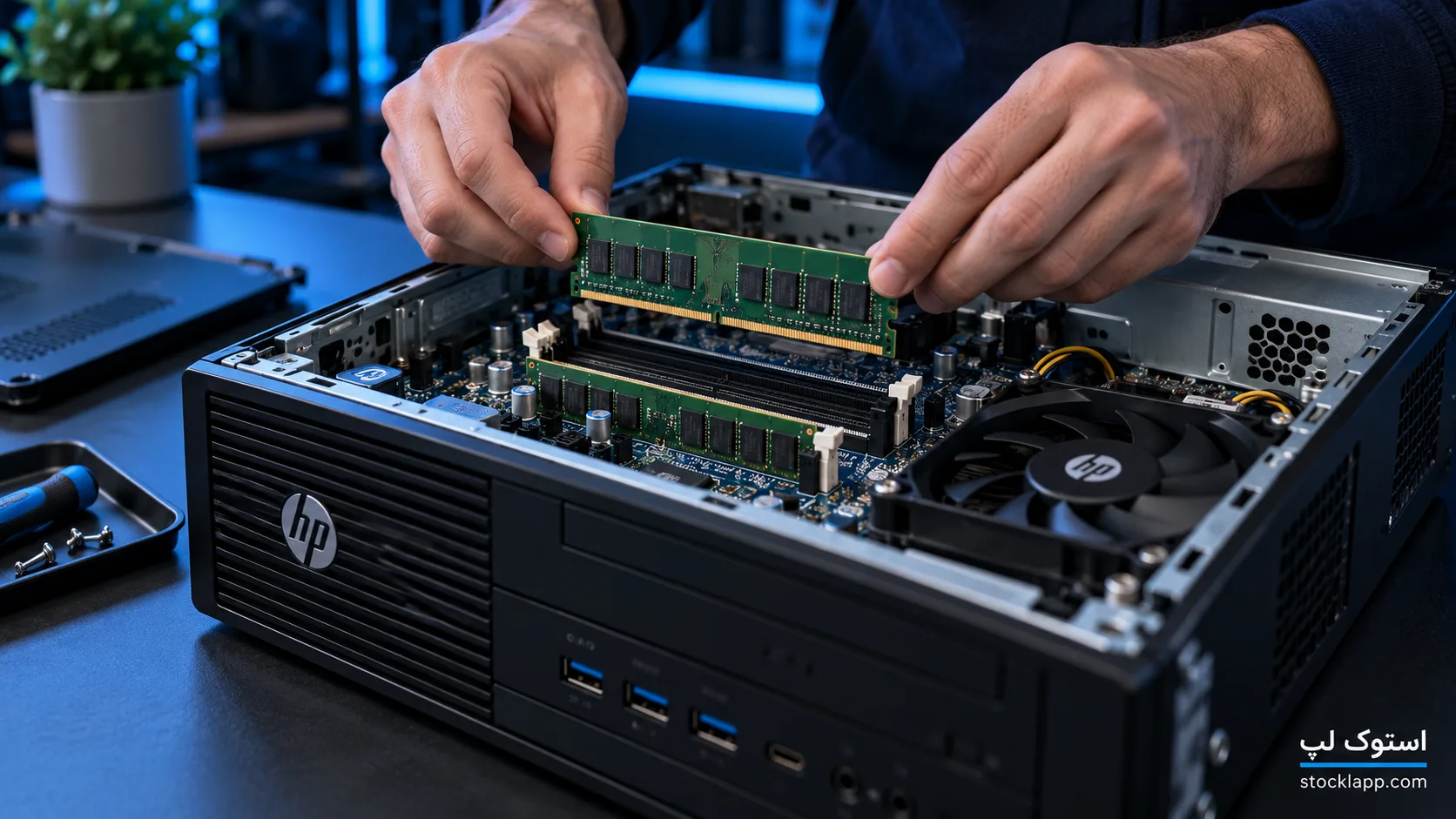
عبارت «مینی کیس اچ پی» برای انتخاب قطعه کافی نیست. حتی دستگاههایی از یک خانواده، با نسلها و ابعاد مختلف عرضه شدهاند و امکانات یکسانی ندارند. مدل کامل، شمارهٔ محصول و نوع بدنه را از برچسب دستگاه یادداشت کنید و مشخصات آن را با راهنمای رسمی همان مدل تطبیق بدهید.
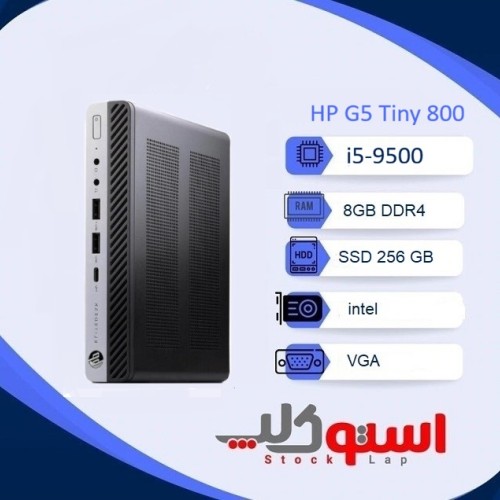
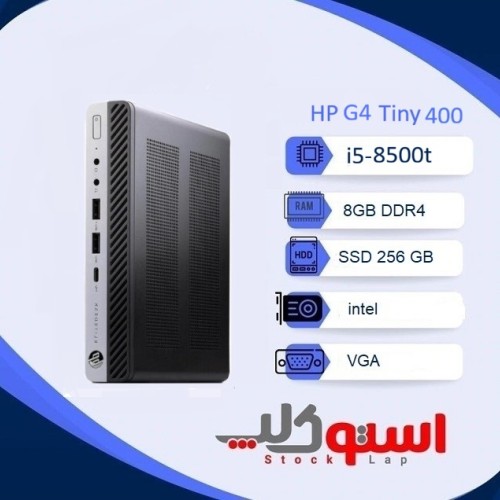
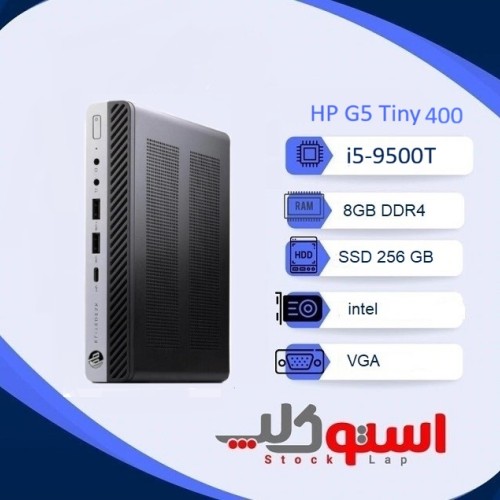
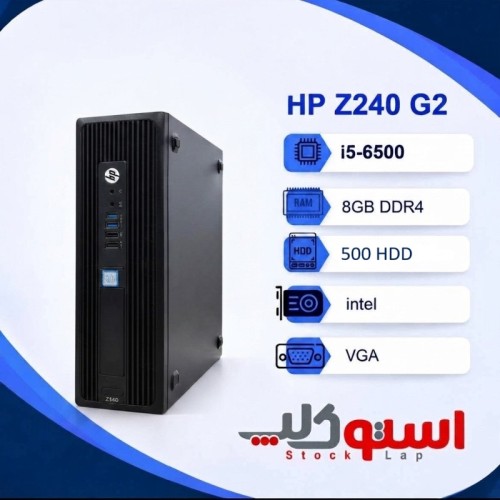
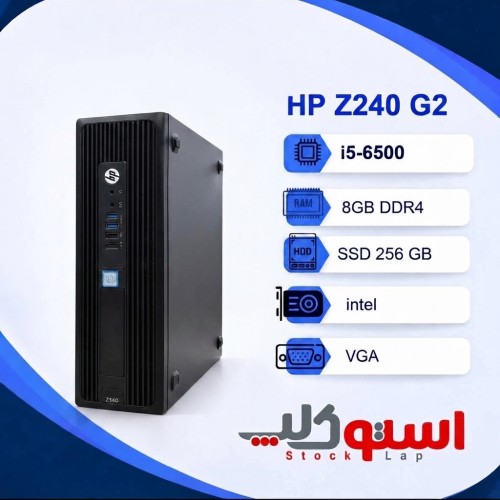
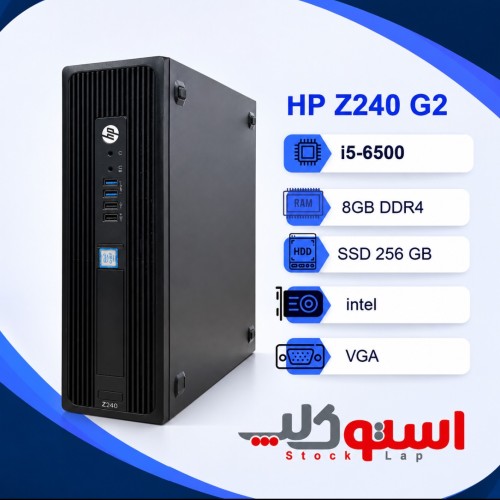
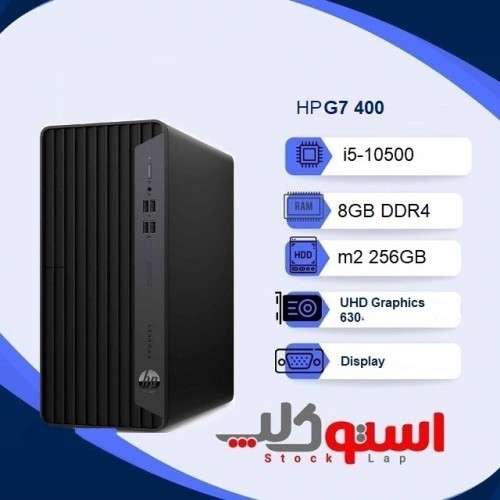
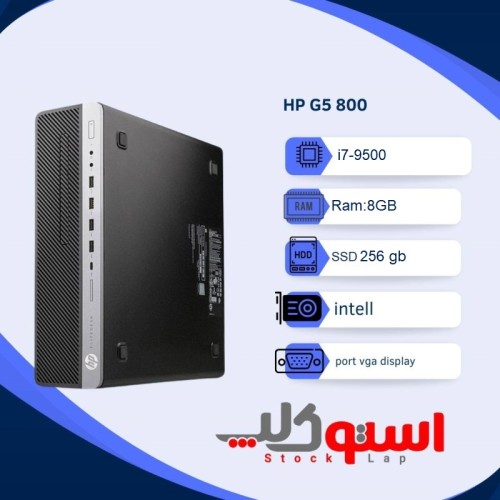
تعداد اسلاتهای رم، ظرفیت پشتیبانیشده، نوع حافظه و فضای نصب درایو باید مشخص باشند. اگر مدل دستگاهتان را نمیشناسید، بررسی مشخصات مدلهای مینی کیس HP در استوکلپ میتواند نقطهٔ شروع خوبی باشد؛ اما سازگاری قطعه را با مشخصات دقیق دستگاه خودتان تأیید کنید.
چه زمانی نصب SSD اولویت دارد؟
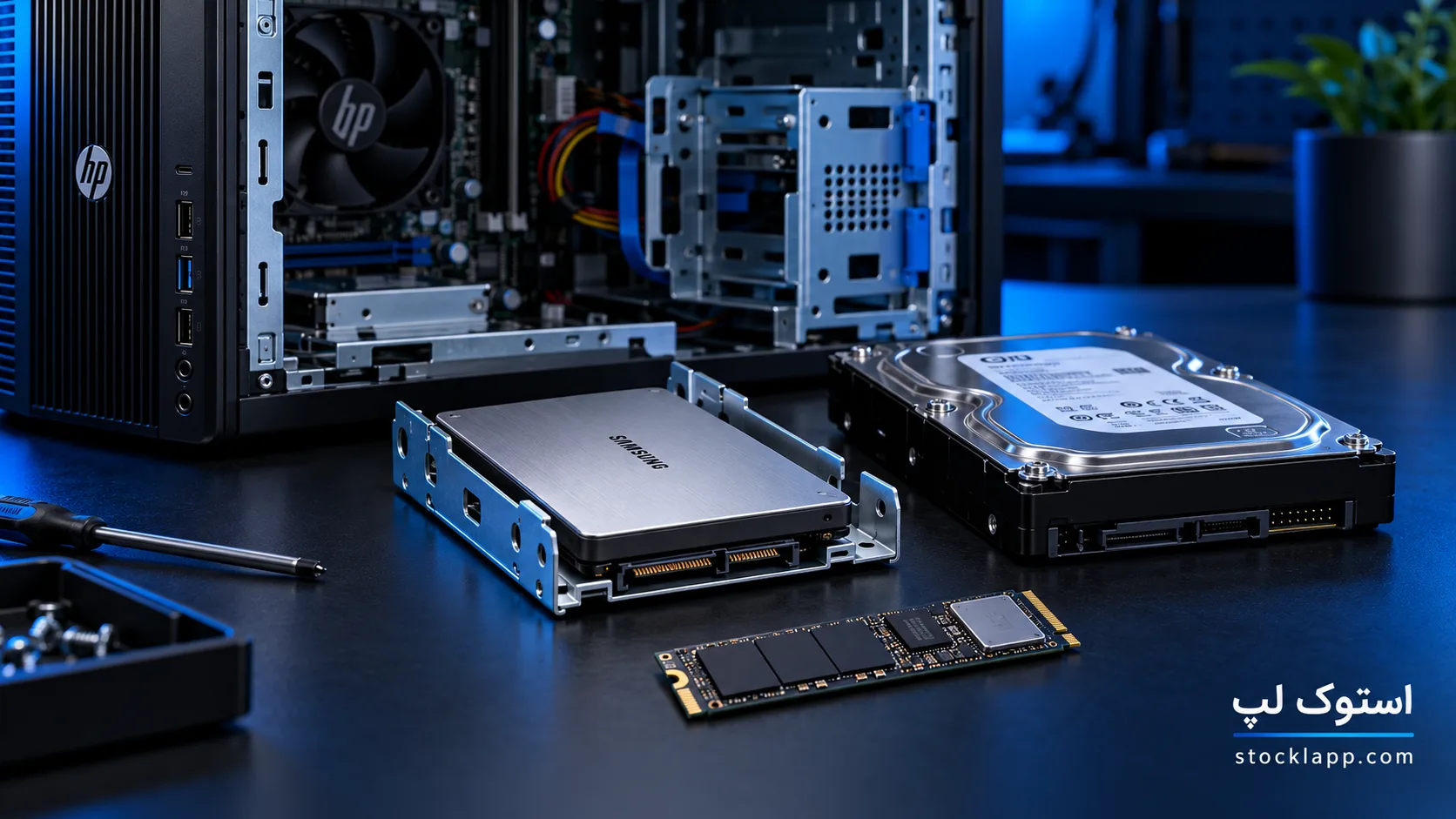
اگر ویندوز هنوز روی هارد مکانیکی نصب است، دستگاه دیر آمادهٔ کار میشود و اجرای برنامهها زمان میبرد، بررسی ارتقا به SSD منطقی است. مخصوصاً وقتی هنگام این مکثها، میزان استفاده از دیسک در Task Manager بالا میرود.
SSD معمولاً زمان دسترسی به فایلها و بارگذاری برنامهها را کاهش میدهد. البته نصب آن، پردازنده را قویتر نمیکند و قرار نیست مشکل هر نرمافزار سنگینی را حل کند. همچنین برای بهتر شدن سرعت اجرای ویندوز، سیستمعامل باید روی SSD نصب یا بهدرستی به آن منتقل شود؛ اضافه کردن SSD خالی کنار هارد فعلی کافی نیست.
چه زمانی افزایش رم اثر بیشتری دارد؟
فرض کنید دستگاه نسبتاً سریع روشن میشود، اما وقتی مرورگر، اکسل و نرمافزار حسابداری را همزمان باز میکنید، جابهجایی بین پنجرهها کند میشود. اگر در همین وضعیت حافظهٔ رم تقریباً پر باشد، افزایش ظرفیت آن میتواند انتخاب مناسبتری باشد.
رم بیشتر فضای لازم برای اجرای همزمان برنامهها را فراهم میکند. بااینحال، اگر مصرف حافظه پایین است، اضافه کردن رم احتمالاً تغییر چشمگیری ایجاد نمیکند. برای انتخاب ظرفیت هم به برنامههای واقعی خودتان توجه کنید؛ نیاز یک سیستم پذیرش با دستگاهی برای پروژههای سنگین یکسان نیست.
با یک بررسی ساده، علت کندی را دقیقتر بشناسید
Task Manager را با کلیدهای Ctrl + Shift + Esc باز کنید و در بخش Performance، وضعیت Memory، Disk و CPU را ببینید. این بررسی را هنگام انجام همان کاری انجام بدهید که دستگاه در آن کند میشود.
بالا بودن لحظهای یک عدد، تشخیص قطعی نیست. بهتر است رفتار سیستم را چند بار بررسی کنید. اگر دیسک درگیر است، برنامهٔ مصرفکننده را هم پیدا کنید؛ بهروزرسانیها یا اسکن امنیتی ممکن است موقتاً دیسک را مشغول کرده باشند. اگر پردازنده دائماً زیر فشار است، ارتقای رم یا SSD بهتنهایی محدودیت پردازشی را برطرف نمیکند.
در انتخاب رم و SSD این اشتباهها را نکنید
رم را فقط براساس ظرفیت نخرید. نسل DDR، نوع ماژول، تعداد اسلاتها و محدودیت دستگاه اهمیت دارند. رم دسکتاپی DIMM و رم کوچکتر SO-DIMM جایگزین مستقیم یکدیگر نیستند؛ نوع موردنیاز را از روی مدل مشخص کنید.
برای SSD هم وجود جایگاه M.2 بهتنهایی به معنی پشتیبانی از NVMe نیست. رابط قابلپشتیبانی و طول درایو باید بررسی شوند. بعضی دستگاهها برای نصب درایو SATA به کابل یا براکت مناسب نیاز دارند. قبل از سفارش، موجود بودن این متعلقات را بررسی کنید تا نصب قطعه نیمهکاره نماند.
ارتقا بهتر است یا تعویض سیستم؟
اگر پردازنده برای کار شما کافی است و مشکل اصلی کمبود رم یا هارد کند است، ارتقا ارزش بررسی دارد. اما اگر علاوه بر این موارد، به توان پردازشی بیشتر یا امکاناتی نیاز دارید که دستگاه پشتیبانی نمیکند، هزینهٔ مجموع تغییرات را با گزینههای دیگر مقایسه کنید.
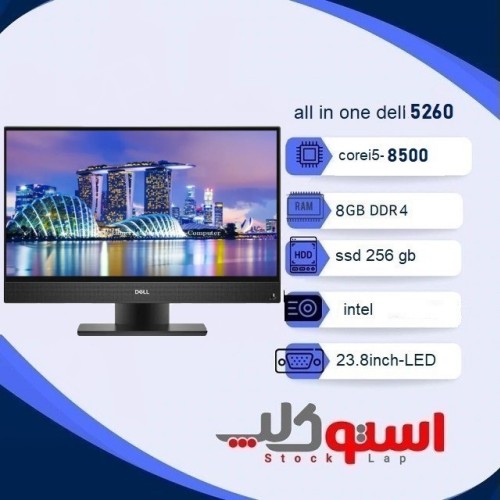
برای این مقایسه میتوانید انواع مینی کیس را ببینید و مشخصات سیستم جایگزین را کنار دستگاه فعلی بگذارید. تصمیم خوب زمانی گرفته میشود که هزینهٔ نهایی، نیاز کاری و محدودیتهای دستگاه همزمان دیده شوند.
قبل از ارتقا، این کار را فراموش نکنید
از فایلهای مهم نسخهٔ پشتیبان بگیرید و نصب قطعات را مطابق راهنمای همان مدل انجام بدهید. اگر تجربهٔ باز کردن دستگاه را ندارید، از فرد متخصص کمک بگیرید. برای مشاورهٔ دقیقتر هم مدل کامل، رم فعلی، نوع حافظه و برنامههای مورد استفاده را آماده کنید؛ همین اطلاعات کمک میکنند بودجهتان صرف تغییری شود که واقعاً به کارتان میآید.