آموزش ارتقای ساده رم و هارد لپتاپ استوک برای افزایش سرعت
آموزش ارتقای ساده رم و هارد لپ تاپ استوک برای افزایش سرعت
مقدمه: چرا ارتقای سختافزار لپتاپ استوک ضروری است؟
ارتقای رم و هارد لپتاپ استوک یکی از مقرونبهصرفهترین و مؤثرترین روشها برای افزایش سرعت و بهبود عملکرد دستگاه است. بسیاری از لپتاپهای استوک که از بازارهای اروپا و آمریکا به ایران وارد میشوند، دارای مشخصات سختافزاری پایه هستند که برای نیازهای کاربری پیشرفته امروزی کافی نیستند. با سرمایهگذاری اندک، میتوانید عمر مفید لپتاپ استوک خود را افزایش داده و عملکردی مشابه دستگاههای نو با قیمت بسیار بالاتر داشته باشید.
مزایای ارتقای لپتاپ استوک
صرفهجویی اقتصادی چشمگیر
-
هزینه ارتقا نسبت به خرید لپتاپ نو بسیار کمتر است
-
افزایش ارزش دستگاه در صورت تصمیم به فروش در آینده
-
بهرهبرداری از حداکثر پتانسیل سختافزار موجود
بهبود محسوس عملکرد
-
افزایش سرعت بارگذاری برنامهها و فایلها
-
اجرای روانتر چند برنامه همزمان
-
کاهش زمان boot شدن سیستم
-
بهبود عملکرد در بازیها و نرمافزارهای گرافیکی
افزایش عمر مفید دستگاه
-
امکان استفاده بهینه از سیستم عاملهای جدید
-
قابلیت اجرای نرمافزارهای مدرن
-
کاهش نیاز به تعویض دستگاه برای سالهای آینده
بخش اول: ارتقای رم لپتاپ استوک
شناخت انواع رم و سازگاری آنها
انواع رم از نظر نسل
DDR3
-
ولتاژ کاری: ۱٫۵ ولت
-
سرعت: ۸۰۰ تا ۲۱۳۳ مگاهرتز
-
ماژولهای ۲۰۴ پین
-
معمول در لپتاپهای استوک تولید شده قبل از ۲۰۱۵
DDR4
-
ولتاژ کاری: ۱٫۲ ولت (مصرف برق کمتر)
-
سرعت: ۲۱۳۳ تا ۳۲۰۰ مگاهرتز
-
ماژولهای ۲۶۰ پین
-
استاندارد فعلی لپتاپهای استوک مدرن
DDR5
-
ولتاژ کاری: ۱٫۱ ولت
-
سرعت: ۴۸۰۰ تا ۸۴۰۰ مگاهرتز
-
جدیدترین تکنولوژی در لپتاپهای رده بالا
شناسایی رم فعلی لپتاپ
روش نرمافزاری
-
استفاده از CPU-Z: تب Memory و SPD
-
Task Manager: Performance > Memory
-
Command Prompt: command
wmic memorychip list full
روش فیزیکی
-
بررسی برچسب روی ماژولهای رم
-
مشاهده مشخصات در BIOS/UEFI
-
مراجعه به وبسایت سازنده لپتاپ

محاسبه نیاز واقعی به رم
آنالیز کاربری
کاربری سبک (۸ گیگابایت)
-
مرورگر اینترنت با حداکثر ۱۰ تب
-
نرمافزارهای آفیس
-
پخش موسیقی و ویدیو
کاربری متوسط (۱۶ گیگابایت)
-
برنامهنویسی و توسعه نرمافزار
-
طراحی گرافیکی ساده
-
ویرایش ویدیوهای کوتاه
-
اجرای چندین برنامه همزمان
کاربری سنگین (۳۲ گیگابایت و بالاتر)
-
ماشینهای مجازی و داکر
-
رندرینگ سهبعدی و انیمیشن
-
تحلیل دادههای حجیم
-
سرورهای محلی
محاسبه دقیق نیاز
-
مانیتورینگ مصرف رم در Task Manager
-
بررسی peak usage در طول یک هفته کاری
-
در نظر گرفتن نیازهای آینده
انتخاب رم مناسب برای لپتاپ استوک
فاکتورهای مهم در انتخاب
سازگاری فرکانس
-
تطابق با فرکانس پشتیبانی شده توسط مادربرد
-
توجه به محدودیتهای BIOS
تأمینکنندگان معتبر
-
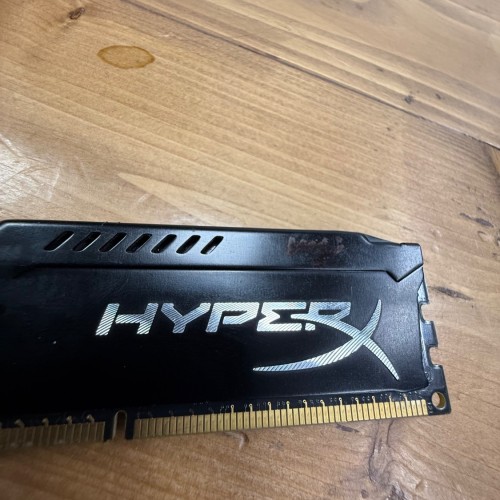
برندهای قابل اطمینان: Kingston, Corsair, Crucial, Samsung
-
بررسی ضمانت و خدمات پس از فروش
تست شده بودن
-
اطمینان از سلامت ماژولهای رم
-
تست سازگاری با لپتاپ استوک
راهنمای عملی نصب رم
ابزارهای مورد نیاز
-
پیچگوشتی چهارسو (Phillips) سایز ۰۰ و ۰
-
دستکش ضد الکتریسیته ساکن
-
ظرف کوچک برای نگهداری پیچها
-
کارت پلاستیکی برای باز کردن قاب
مراحل نصب قدم به قدم
آمادهسازی اولیه
-
خاموش کردن کامل لپتاپ
-
جدا کردن آداپتور برق و باتری
-
فشار دادن دکمه پاور برای ۳۰ ثانیه برای تخلیه بار الکتریکی
دسترسی به اسلات رم
-
باز کردن پیچهای پشت لپتاپ
-
شناسایی پنل دسترسی به رم
-
استفاده از کارت پلاستیکی برای باز کردن قاب
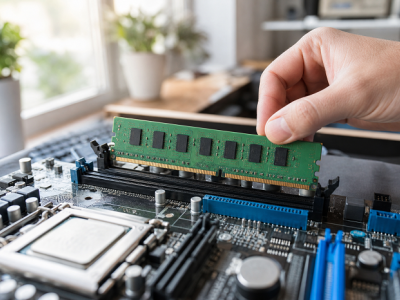
نصب ماژول جدید
-
باز کردن کلیپسهای کناری اسلات
-
همتراز کردن فرورفتگی ماژول با برآمدگی اسلات
-
قرار دادن رم با زاویه ۴۵ درجه
-
فشار دادن به سمت پایین تا قفل شدن کلیپسها
پس از نصب
-
بستن قاب لپتاپ
-
اتصال باتری و آداپتور
-
روشن کردن لپتاپ و بررسی شناسایی رم در BIOS
عیبیابی مشکلات متداول
سیستم روشن نمیشود
-
بررسی نشستن کامل رم در اسلات
-
تست رم قدیمی برای اطمینان از سلامت سیستم
-
تماسهای اسلات رم
سیستم روشن میشود اما تصویر ندارد
-
ریست BIOS با جدا کردن باتری CMOS
-
تست تک تک ماژولهای رم
-
بررسی سازگاری فرکانس
BSOD و خطاهای memory management
-
اجرای Windows Memory Diagnostic
-
تست رم با MemTest86
-
بررسی overheating ماژولهای رم

بخش دوم: ارتقای هارد لپتاپ استوک
مقایسه انواع حافظههای ذخیرهسازی
هارد دیسکهای مکانیکی (HDD)
مزایا
-
هزینه پایین به ازای هر گیگابایت
-
ظرفیت بسیار بالا (تا ۵ ترابایت)
-
عمر مفید طولانی در شرایط ایدهآل
معایب
-
سرعت پایین خواندن و نوشتن
-
مصرف برق بیشتر
-
حساسیت به ضربه و تکان
درایوهای حالت جامد (SSD)
مزایا
-
سرعت بسیار بالاتر از HDD
-
مصرف برق کمتر
-
مقاومت در برابر ضربه و لرزه
-
بیصدا بودن
معایب
-
هزینه بالاتر به ازای هر گیگابایت
-
محدودیت تعداد چرخه نوشتن
درایوهای NVMe
مزایا
-
سرعت فوقالعاده بالاتر از SSD معمولی
-
تأخیر بسیار کم
-
ابعاد فشرده
معایب
-
قیمت بسیار بالاتر
-
محدودیت پشتیبانی در لپتاپهای قدیمی
انتخاب بهترین گزینه برای لپتاپ استوک
سناریوهای مختلف
بودجه محدود
-
SSD ۲۵۶ گیگابایتی SATA
-
انتقال سیستم عامل و برنامههای اصلی
کاربری عمومی
-
SSD ۵۱۲ گیگابایتی SATA
-
تعادل مناسب بین قیمت و عملکرد
کاربری حرفهای
-
NVMe ۱ ترابایتی
-
حداکثر عملکرد برای کارهای سنگین
ذخیرهسازی حجیم
-
ترکیب SSD + HDD
-
سیستم عامل روی SSD و دادهها روی HDD
راهنمای انتخاب SSD مناسب
فاکتورهای فنی
ظرفیت
-
حداقل ۲۵۶ گیگابایت برای سیستم عامل و برنامههای اصلی
-
۵۱۲ گیگابایت تا ۱ ترابایت برای کاربری عمومی
-
۲ ترابایت و بالاتر برای کاربری حرفهای
سرعت خواندن/نوشتن
-
SATA SSD: سرعت تا ۵۵۰ مگابایت بر ثانیه
-
NVMe SSD: سرعت تا ۳۵۰۰ مگابایت بر ثانیه
طول عمر (TBW)
-
۱۵۰ TBW برای ظرفیت ۲۵۰ گیگابایت
-
۳۰۰ TBW برای ظرفیت ۵۰۰ گیگابایت
-
۶۰۰ TBW برای ظرفیت ۱ ترابایت
مراحل عملی نصب SSD
آمادهسازی قبل از نصب
پشتیبانگیری از دادهها
-
استفاده از نرمافزارهای imaging مانند Macrium Reflect
-
کپی دستی فایلهای مهم
-
تهیه لیست برنامههای نصب شده
تهیه ابزار لازم
-
پیچگوشتی مناسب
-
محفظه external برای SSD (در صورت نیاز)
-
USB bootable برای نصب سیستم عامل
روشهای مختلف نصب
جایگزینی مستقیم
-
خاموش کردن لپتاپ و جدا کردن برق
-
باز کردن پنل دسترسی به هارد
-
باز کردن پیچهای نگهدارنده هارد
-
خارج کردن هارد از محفظه
-
نصب SSD در محفظه و جایگزینی
استفاده از درایو نوری (در صورت موجود بودن)
-
خرید caddy برای جایگزینی درایو DVD
-
نصب SSD در caddy
-
قرار دادن در جای درایو نوری
استفاده همزمان از دو درایو
-
استفاده از پورت M.2 در کنار هارد اصلی
-
نصب SSD کوچک برای سیستم عامل

انتقال سیستم عامل و دادهها
روشهای انتقال
Cloning کامل هارد
-
استفاده از نرمافزار EaseUS Todo Backup
-
ابزار Samsung Data Migration
-
Macrium Reflect
نصب clean سیستم عامل
-
ایجاد USB bootable ویندوز
-
نصب درایورهای لازم
-
نصب مجدد برنامهها
مراحل cloning
-
اتصال SSD به لپتاپ via محفظه external
-
راهاندازی نرمافزار cloning
-
انتخاب هارد منبع و مقصد
-
تنظیم سایز پارتیشنها
-
شروع فرآیند cloning
-
تعویض فیزیکی درایوها
-
بوت از SSD جدید
بهینهسازی SSD پس از نصب
تنظیمات ویندوز برای SSD
فعال کردن TRIM
-
اجرای command prompt as administrator
-
دستور:
fsutil behavior set disabledeletenotify 0
غیرفعال کردن defragmentation
-
بازکردن Disk Optimization
-
تغییر تنظیمات از Optimization به Off
تنظیم power plan به High Performance
-
کنترل پنل > Hardware and Sound > Power Options
افزایش طول عمر SSD
-
فعال کردن Over-Provisioning
-
عدم پر کردن کامل درایو (حداقل ۱۰-۱۵% فضای خالی)
-
بهروزرسانی firmware درایو
بخش سوم: ارتقای ترکیبی رم و هارد لپتاپ استوک
تأثیر سینرژیک ارتقای همزمان
بهبود عملکرد کلی سیستم
-
کاهش bottleneck بین اجزا
-
افزایش پایداری سیستم
-
بهبود تجربه کاربری
آنالیز هزینه-فایده
-
مقایسه هزینه ارتقا با خرید دستگاه نو
-
محاسبه دوره بازگشت سرمایه
-
در نظر گرفتن نیازهای آینده
راهبردهای ارتقای مرحلهای
اولویتبندی بر اساس کاربری
اولویت با SSD
-
برای کاربران عمومی و اداری
-
تأثیر محسوستر در تجربه کاربری
اولویت با رم
-
برای کاربران حرفهای و چندوظیفهای
-
نیازمند پردازش موازی
پیکربندی بهینه برای سناریوهای مختلف
استودیوهای گرافیکی و تدوین
-
حداقل ۳۲ گیگابایت رم
-
NVMe 1 ترابایت برای پروژههای جاری
-
HDD 4 ترابایت برای آرشیو
برنامهنویسی و توسعه
-
۱۶-۳۲ گیگابایت رم
-
SSD 512 گیگابایت برای سیستم عامل و IDE
-
SSD دوم برای تست و توسعه
گیمینگ
-
۱۶ گیگابایت رم
-
NVMe 1 ترابایت برای بازیها
-
HDD برای ذخیرهسازی رسانه

بخش چهارم: نگهداری و بهینهسازی پس از ارتقای رم و هارد لپتاپ استوک
مانیتورینگ سلامت سختافزار
ابزارهای مانیتورینگ
CrystalDiskInfo
-
نظارت بر سلامت SSD/HDD
-
بررسی دمای درایوها
-
هشدارهای پیشگیرانه
HWMonitor
-
نظارت بر دمای قطعات
-
مانیتورینگ ولتاژها
-
بررسی سرعت فنها
بهینهسازی نرمافزاری
تنظیمات سیستم عامل
ویندوز ۱۰/۱۱
-
غیرفعال کردن سرویسهای غیرضروری
-
تنظیم virtual memory مناسب
-
بهینهسازی startup programs
درایورهای سیستم
-
بهروزرسانی درایورهای چیپست
-
نصب درایورهای گرافیک به روز
-
بهینهسازی درایورهای ذخیرهسازی
امنیت و پشتیبانگیری
استراتژیهای پشتیبانگیری
پشتیبانگیری محلی
-
imaging منظم از سیستم
-
sync خودکار فایلهای مهم
پشتیبانگیری ابری
-
استفاده از سرویسهای مطمئن
-
encryption دادههای حساس
بخش پنجم: عیبیابی پیشرفته
مشکلات متداول و راهحلها
مشکلات مربوط به رم
خطاهای حافظه
-
تست با MemTest86+
-
بررسی تماسهای ماژول
-
تمیز کردن کنتاکتها با ایزوپروپیل الکل
ناسازگاری رم
-
بررسی QVL سازنده لپتاپ
-
بهروزرسانی BIOS
-
تنظیم دستی تایمینگها
مشکلات مربوط به SSD
عدم شناسایی درایو
-
بررسی تنظیمات SATA Operation در BIOS
-
اطمینان از نصب صحیح کابلها
-
بهروزرسانی firmware درایو
کاهش عملکرد
-
بررسی وضعیت TRIM
-
آزادسازی فضای ذخیرهسازی
-
بهروزرسانی درایورهای ذخیرهسازی

بازیابی اطلاعات از درایوهای قدیمی
روشهای بازیابی
استفاده از محفظه external
-
تبدیل هارد قدیمی به درایو اکسترنال
-
کپی دستی اطلاعات
نرمافزارهای بازیابی
-
Recuva برای فایلهای حذف شده
-
EaseUS Data Recovery برای پارتیشنهای آسیب دیده
نتیجهگیری
ارتقای رم و هارد لپتاپ استوک نه تنها یک سرمایهگذاری هوشمندانه اقتصادی است، بلکه راهکاری عملی برای بهرهبرداری از حداکثر پتانسیل سختافزار موجود محسوب میشود. با پیروی از راهنمای ارائه شده در این مقاله، میتوانید به راحتی و با حداقل تخصص فنی، عملکرد لپتاپ استوک خود را به میزان قابل توجهی بهبود بخشیده و نیازهای کاربری خود را برای سالهای آینده برطرف کنید.
نکات کلیدی برای موفقیت
-
تحقیق کامل قبل از خرید قطعات
-
تهیه ابزارهای مناسب برای نصب
-
پیروی دقیق از مراحل ایمنی
-
تست کامل سیستم پس از ارتقا
-
نگهداری منظم و مانیتورینگ سلامت سختافزار
با اجرای صحیح این مراحل، لپتاپ استوک شما نه تنها از بسیاری از دستگاههای نو پیشی خواهد گرفت، بلکه همراهی قابل اطمینان برای سالهای طولانی خواهد بود.
برای مشاوره تخصصی و خرید لپتاپ استوک مورد نظر خود، با کارشناسان ما در استوک لپ تماس بگیرید:
📞 شمارههای ثابت: 02188937001 | 02188937011
📱 شماره همراه: 09129546925
سوالات متداول
ارتقای رم و هارد لپتاپ استوک گارانتی آن را باطل میکند؟
خیر، در بیشتر موارد ارتقای رم و هارد به شرط آسیب نرساندن به سایر قطعات، گارانتی را باطل نمیکند. با این حال بهتر است با ارائهدهنده گارانتی مشورت کنید.
چه مدت زمان برای ارتقای کامل لازم است؟
ارتقای رم حدود ۳۰ دقیقه و ارتقای هارد همراه با انتقال دادهها بین ۲ تا ۴ ساعت زمان نیاز دارد.
آیا میتوان همزمان از رمهای با برندهای مختلف استفاده کرد؟
بله، اما توصیه میشود از رمهای با مشخصات فنی یکسان استفاده کنید تا از حداکثر سازگاری اطمینان حاصل شود.
تفاوت سرعت واقعی بین SSD و NVMe چقدر محسوس است؟
در کارهای روزمره تفاوت محسوس نیست، اما در انتقال فایلهای حجیم و رندرینگ، NVMe تا ۶ برابر سریعتر عمل میکند.
بهترین روش برای نگهداری هارد قدیمی چیست؟
میتوانید از آن به عنوان درایو اکسترنال برای پشتیبانگیری یا ذخیرهسازی اطلاعات استفاده کنید.