نصب کارت گرافیک روی مینی کیس؛ چطور بفهمیم کارت به کیس ما میخورد؟
فرض کنید یه مینی کیس دارید که برای کارهای روزمره خوب جواب میده، اما حالا میخواید باهاش تدوین سبک انجام بدید یا نرمافزاری رو اجرا کنید که به کارت گرافیک جداگانه نیاز داره. یه کارت کمارتفاع هم پیدا کردید که روی کاغذ مناسب به نظر میرسه. سؤال اینجاست که آیا واقعاً توی کیس جا میشه و پاور دستگاه از پسش برمیاد؟
برای نصب کارت گرافیک روی مینی کیس، اول مدل دقیق دستگاه رو پیدا کنید. بعد سراغ سه بررسی برید: نوع اسلات، فضای واقعی داخل کیس و توان برقرسانی. همین سه مورد مشخص میکنن ارزش داره گزینهای که پیدا کردید رو بیشتر بررسی کنید یا باید سراغ کارت دیگهای برید.
اول مشخص کنید دستگاه شما SFF است یا Micro
عبارت «مینی کیس» برای دستگاههایی با اندازهها و طراحیهای مختلف استفاده میشه. برای همین، اسم خانواده دستگاه بهتنهایی کافی نیست. شماره مدل و نوع بدنه رو از روی برچسب کیس بردارید و مشخصات همون نسخه رو در سایت سازنده پیدا کنید.
مثلاً Dell OptiPlex 7090 در چند نوع بدنه عرضه شده. نسخه SFF اسلات توسعهٔ PCIe کمارتفاع داره، درحالیکه نسخه Micro فضای نصب داخلی یک کارت گرافیک دسکتاپ معمولی رو نداره. اگر مشخصات نسخهٔ اشتباهی رو بخونید، ممکنه برای دستگاه خودتون دنبال اسلاتی بگردید که اصلاً روی اون بدنه وجود نداره. dell.com
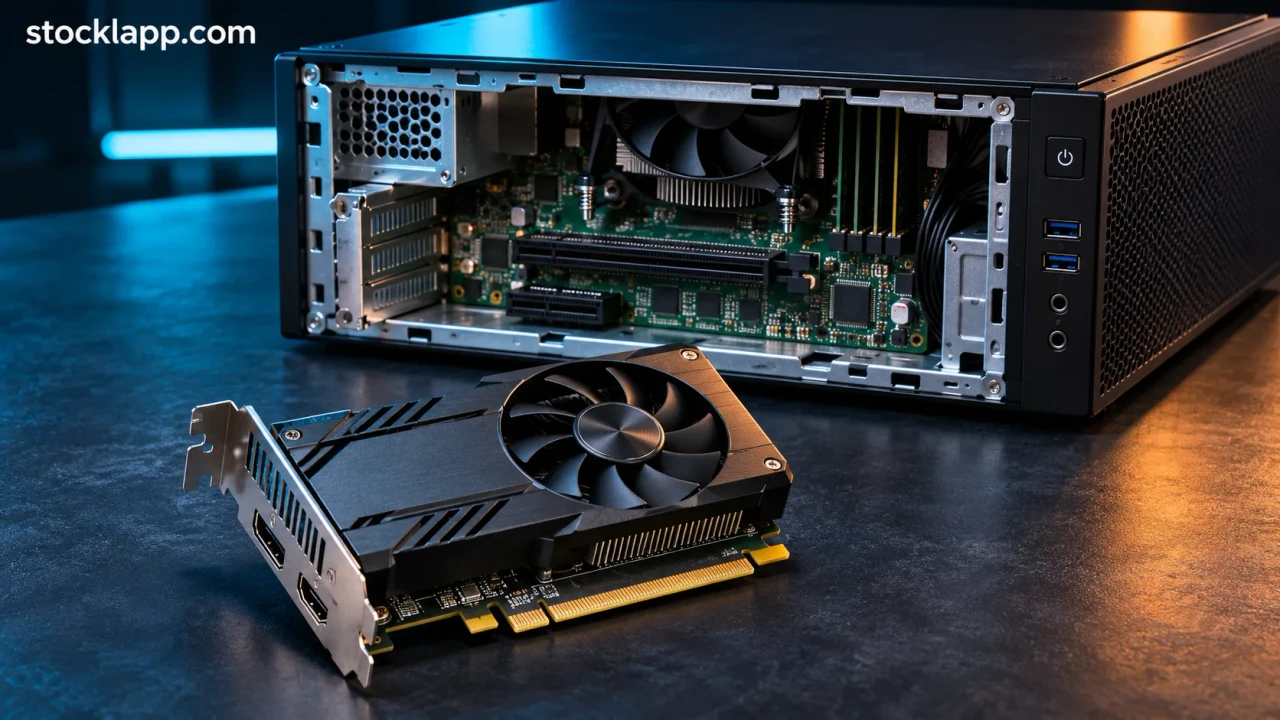
کارت گرافیک Low Profile دقیقاً باید کجای کیس جا بشه؟
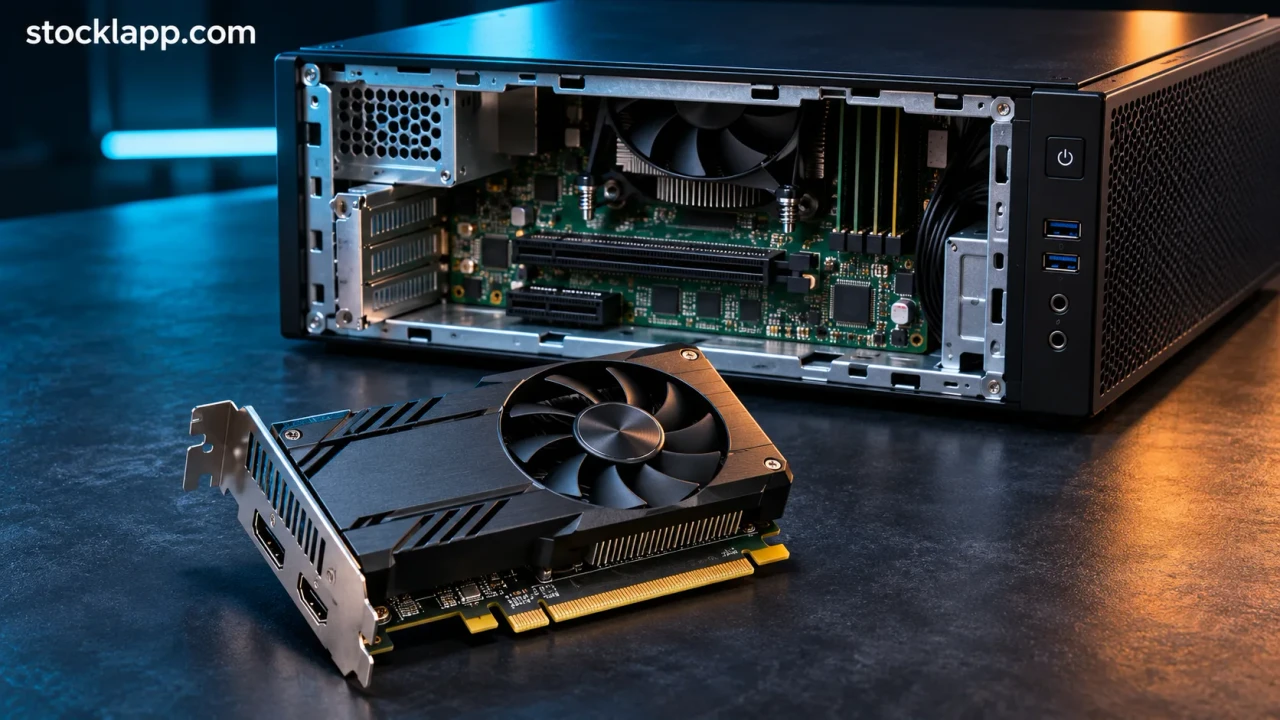
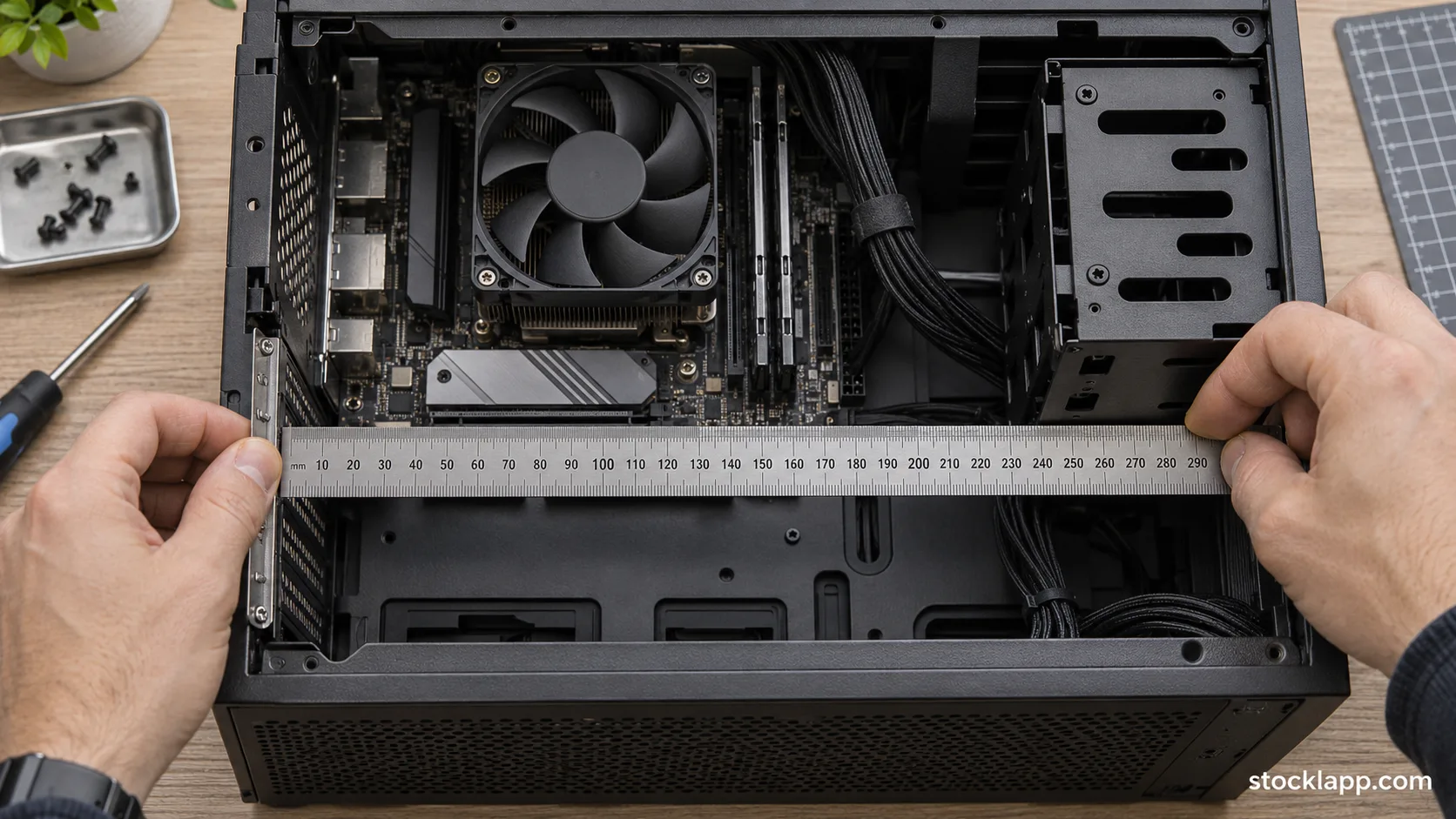
در مشخصات کارت، ارتفاع، طول و ضخامت رو جداگانه نگاه کنید. عبارت Low Profile درباره ارتفاع کارت به شما سرنخ میده. برای طول، فاصلهٔ پشت کیس تا اولین مانع، مثل قفسه ذخیرهساز، رو بررسی کنید. برای ضخامت هم ببینید کارت چند جایگاه پشت کیس رو اشغال میکنه و کنار اسلات چقدر فضای خالی دارید.
براکت پشت کارت رو هم چک کنید. بعضی کارتها در عکس فروشگاه با براکت بلند دیده میشن و براکت کوتاه جداگانه همراهشونه. اگر کارت دستدومه، از فروشنده عکس خود کارت و براکت همراهش رو بخواید. بعد مشخصات همون نسخه رو بررسی کنید، چون دو کارت با تراشه گرافیکی یکسان ممکنه از نظر اندازه و طراحی خنککننده فرق داشته باشن.
وات پاور و برق کارت رو چطور بررسی کنیم؟
عدد روی برچسب پاور، توان اسمی کل منبع تغذیه رو نشون میده. پردازنده، مادربرد و بقیه قطعات هم از همون پاور استفاده میکنن. مشخصات برق کارت رو در کنار مستندات دستگاه بررسی کنید. دنبال این دو مورد بگردید که کارت به کابل برق جداگانه نیاز داره یا برقش رو از اسلات میگیره و سازنده برای پیکربندی دستگاه چه محدودیتهایی اعلام کرده.
اگر کارت کانکتور برق جداگانه میخواد، وجود خروجی مناسب روی پاور رو قبل از تهیه کارت بررسی کنید. اگر مشخصات دستگاه درباره توان اسلات یا پشتیبانی از کارت مدنظرتون روشن نیست، مدل دقیق کارت و کیس رو به تعمیرکار بدید تا سازگاری رو بررسی کنه. این کار بهخصوص برای دستگاههای استوک مهمه، چون ممکنه قطعات دستگاه با پیکربندی اولیهای که توی دفترچه میبینید فرق داشته باشن.
کارت گرافیک واقعاً مشکل شما رو حل میکنه؟
قبل از ارتقا، یه نمونه واقعی از کاری که هر روز انجام میدید رو اجرا کنید. مثلاً همون پروژهای رو باز کنید که پیشنمایشش کند میشه. موقع کند شدن، در Task Manager مصرف CPU، حافظه و GPU رو نگاه کنید. اگر رم تقریباً پر میشه و همزمان چند برنامه باز دارید، ارزش داره وضعیت حافظه رو هم بررسی کنید. اگر نرمافزار برای قابلیت خاصی به GPU نیاز داره، مشخصات موردنیاز همون قابلیت رو از سایت سازندهاش بخونید.
«تدوین سبک» برای همه یه معنی نداره. بریدن چند کلیپ کوتاه با اجرای افکتهای سنگین روی یه پروژه طولانی فرق داره. اسم نرمافزار، نوع پروژه و مشکلی که واقعاً میبینید رو مشخص کنید تا بدونید ارتقای گرافیک قراره کدوم بخش کار رو بهتر کنه.
چکلیست نهایی قبل از نصب کارت گرافیک
مدل کامل کیس و کارت رو کنار هم بنویسید. بعد این پنج مورد رو تیک بزنید:
- اسلات مناسب روی مدل دقیق دستگاه وجود داره.
- طول، ارتفاع و ضخامت کارت با فضای کیس جور درمیاد.
- براکت کوتاه مناسب همراه کارت هست.
- نوع و توان برقرسانی با نیاز کارت سازگاره.
- برای سیستمعامل و نرمافزار مدنظرتون، درایور و پشتیبانی مناسب وجود داره.
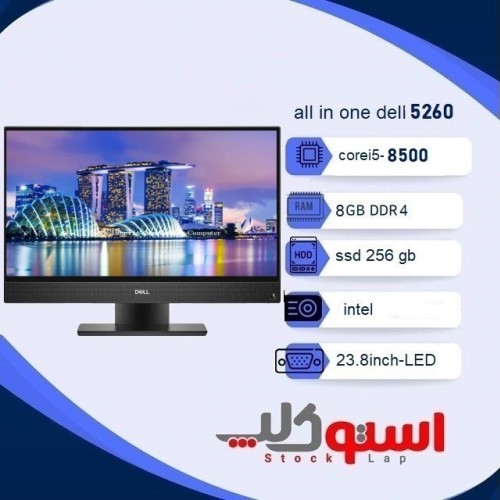
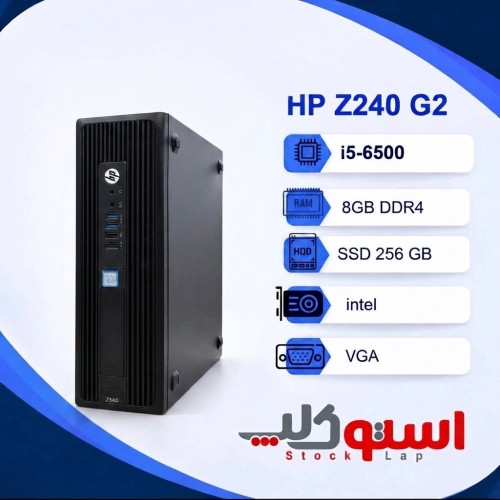
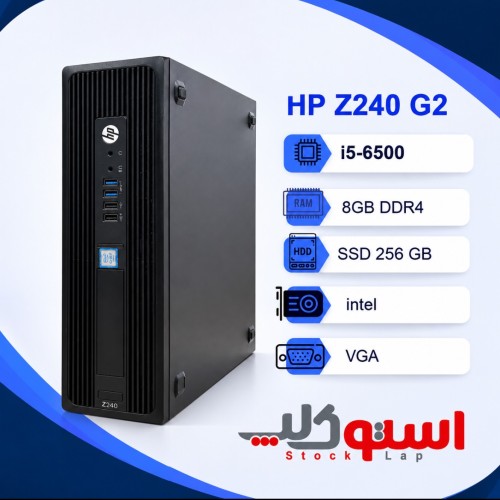
اگه هنوز دستگاهی برای این کار انتخاب نکردید، مشخصات مدلهای مینی کیس استوک لپ رو ببینید. برای مدلی که به کارتون میاد، شماره مدل کامل رو یادداشت کنید و با همین چکلیست بررسی کنید که امکان ارتقای گرافیک داره یا نه.